Как установить ClubGG на macOS

Пошаговая инструкция со скриншотами: от скачивания до первого запуска — 6 шагов, несколько минут.

macOS download on clubgg.com
1
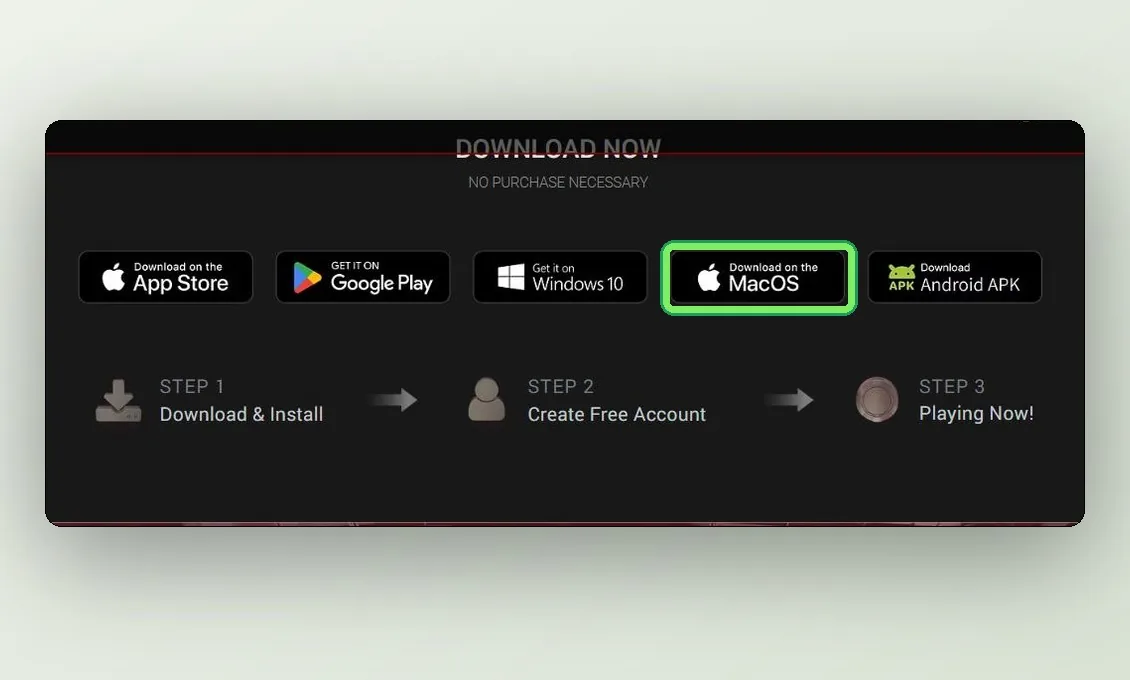
Скачайте образ для macOS с clubgg.com

На clubgg.com прокрутите до раздела Download Now и нажмите «Download on the MacOS» — скачается файл ClubGG….dmg.

Открыть clubgg.com
ClubGG .dmg: drag to Applications
2
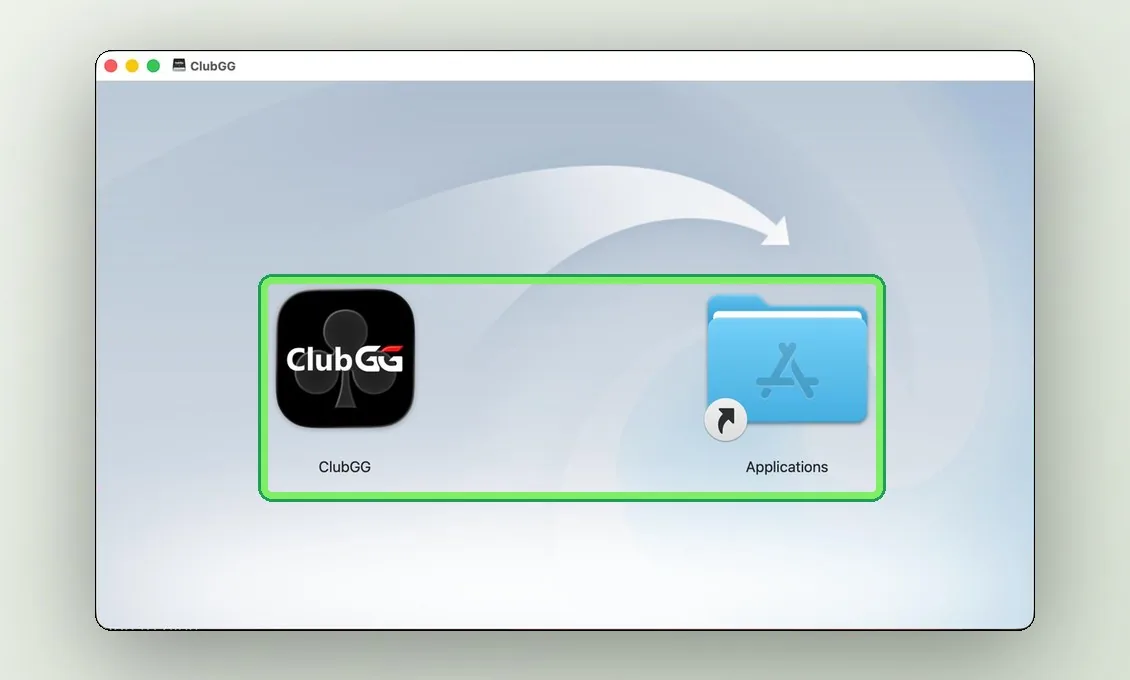
Перетащите ClubGG в Applications

Откройте скачанный .dmg — появится окно с иконкой ClubGG и папкой Applications. Перетащите иконку на папку по стрелке.

Finder: Applications → ClubGG
3
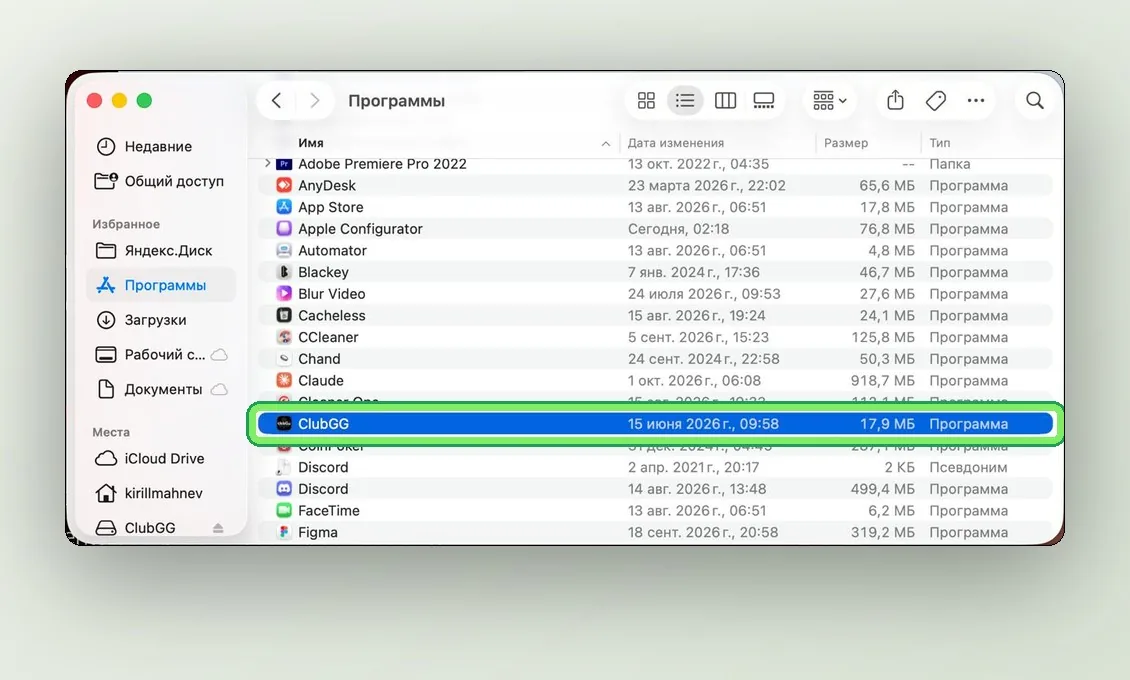
Откройте ClubGG из папки «Программы»

Обязательно: закройте окно образа диска, откройте Finder → «Программы» и запустите ClubGG оттуда, а не из образа.

macOS: Open
4
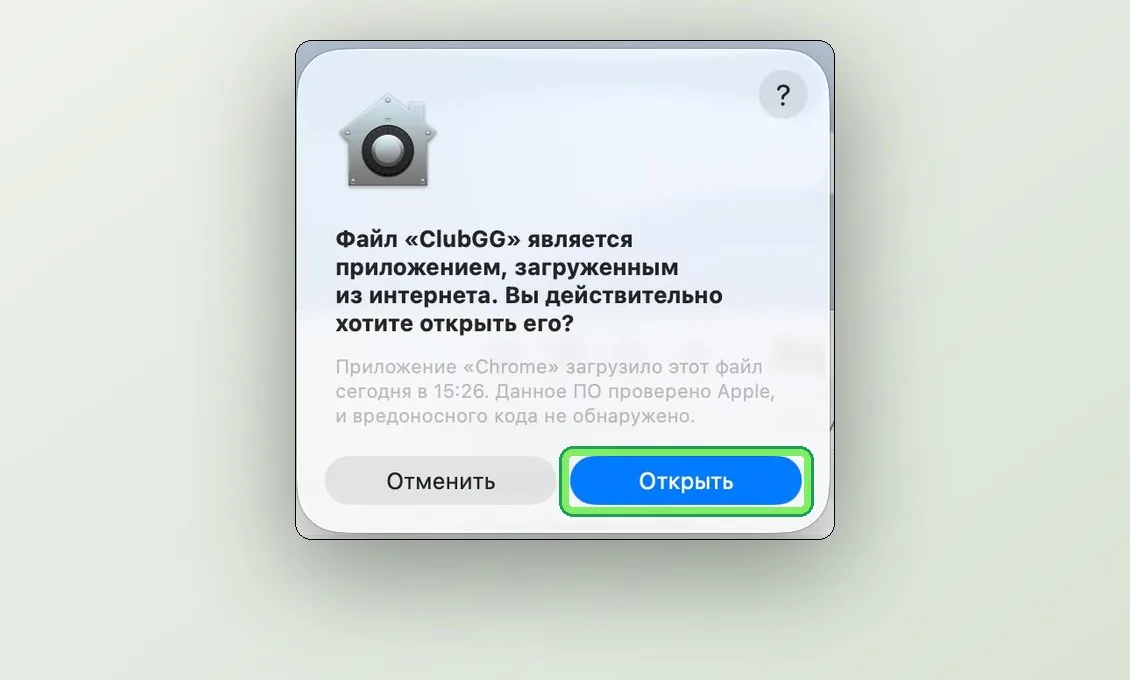
Подтвердите запуск

macOS сообщит, что приложение загружено из интернета и проверено Apple. Нажмите «Открыть».

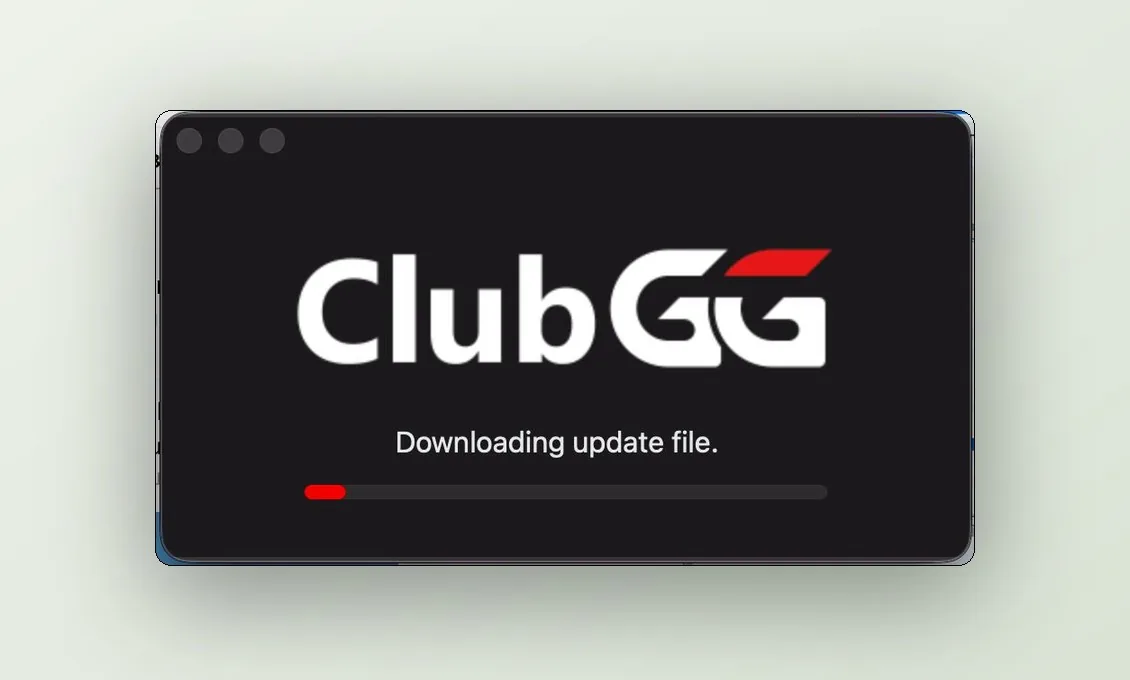
ClubGG: downloading update
5
Дождитесь обновления

При первом запуске ClubGG скачает актуальную версию — это занимает минуту-две.

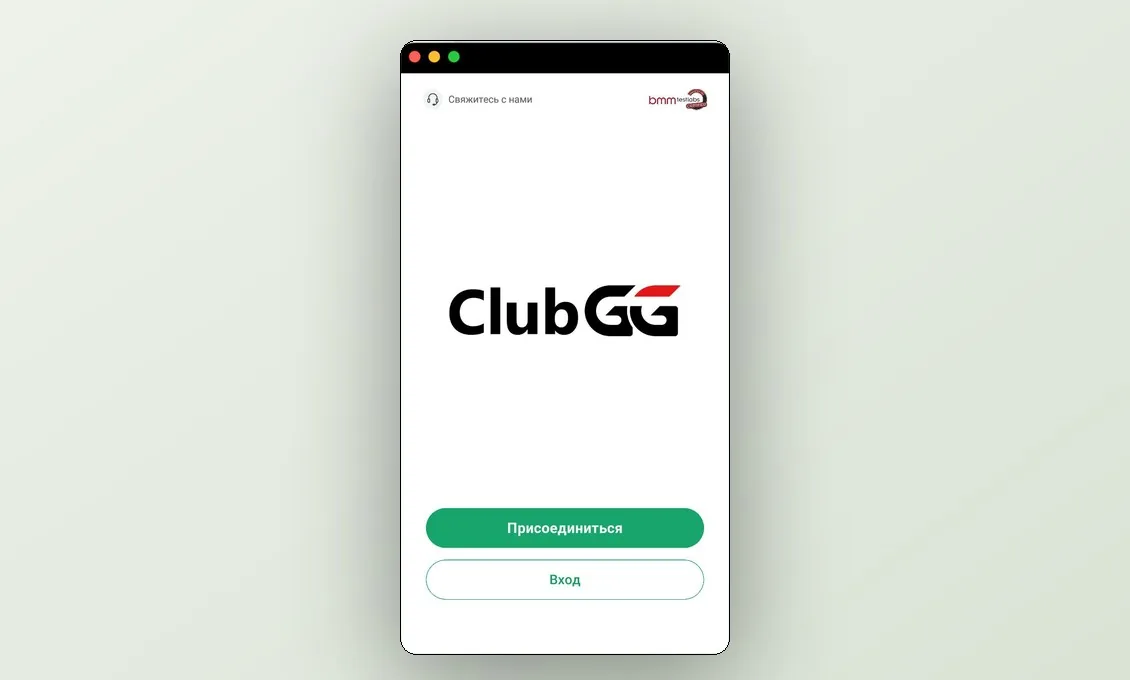
ClubGG start screen on macOS
6
Войдите или создайте аккаунт

Откроется стартовый экран ClubGG с кнопкой «Присоединиться».

Читать инструкцию
Примечание: Запускайте ClubGG только из папки «Программы». Если открыть приложение прямо из образа диска, macOS покажет такое же предупреждение, но при следующем запуске всё повторится и обновления не установятся.
Приложение установлено?
Следующий шаг — найти клуб и вступить.
Как вступить

Готовы сесть за стол?

Вступайте в MOJO сегодня — менеджер выдаст фишки и место за столом за несколько минут.

Telegram